



Estás en medio de trabajar en algo importante en línea— tal vez subiendo un documento importante que debes entregar al siguiente día o navegando para ver una película de Marvel recién estrenada y, de repente, aparece en tu pantalla el mensaje enigmático “400 solicitud incorrecta” (400 Bad Request). Se te hunde el corazón.
¿Qué significa esto? ¿Tu computadora está arruinada?
¿Hiciste algo malo? ¿El sitio web está caído? La confusión y la frustración son comunes para los usuarios no técnicos en todo el mundo.
El error de solicitud incorrecta 400 es un código común de estado HTTP y también el menos entendido. Entender qué es lo que causó este error y saber cómo solucionar el problema. No siempre es sencillo, pero hacerlo te permitirá volver a tu trabajo más rápido y mantener tu nivel de frustración bajo control.
Éste blog te guiará paso a paso, te simplificamos los términos técnicos, descubriremos, que está fallando y te ofreceremos soluciones claras, que realmente te ayuden a resolver el problema.
Puntos clave
- El error solicitud incorrecta 400 indica que el servidor recibió tu solicitud pero no pudo procesar.
- Este error generalmente ocurre a causa de URLs incorrectas, caché y cookies, antiguas de navegador, caché, DNS sin actualizar o tamaño de archivos demasiado grandes.
- Una de las soluciones más poderosas para este error es borrar el caché y las cookies de tu navegador.
- Vaciar el caché, DNS, elimina datos de la Red obsoletos que podrían impedirte la conexión con el sitio web.
- Aunque los errores 400, se consideran errores del lado del cliente, es posible que el servidor los genere. Es posible que tu alojamiento web o tu servidor de nombre de dominio puedan estar teniendo problemas.
- Mantener tu navegador, actualizado y limpio el caché, regularmente puede ayudar a minimizar dichos errores.
Lanza tu sitio de forma más inteligente y escala más rápido con UltaHost
Permite que el equipo de soporte experto de UltaHost te ayude a diagnosticar y resolver problemas rápidamente para que tu sitio web se mantenga en línea y libre de errores.
¿Qué es un error de solicitud incorrecta 400?
El error de solicitud incorrecto 400 es un mensaje de error del navegador, mucho más sencillo de lo que parece. En realidad es un mensaje del servidor web. Informándote que la solicitud que has hecho contiene una sintaxis incorrecta. En términos sencillos, es como si le mandaras a alguien una carta, sin tener su dirección o hacerlo en un idioma que no puede entender.
Qué está pasando aquí técnicamente es el protocolo que tu navegador web y el sitio que estás visitando utilizan para poder mostrar páginas en tu pantalla. Cuando tú escribes una URL, haces clic en un enlace o envías un formulario tu navegador genera una solicitud HTTP al servidor solicitando información o la realización de una acción. Esta solicitud incluye varios componentes como la URL, encabezados, cookies, y en ocasiones, datos de formularios o archivos.
Si hay algo en tu solicitud que no cumple con los requisitos, ya sea una sintaxis incorrecta, caracteres inválidos, datos dañados o información, obligatoria faltante el servidor responderá con un código de estado 400 y no procesa el mensaje.
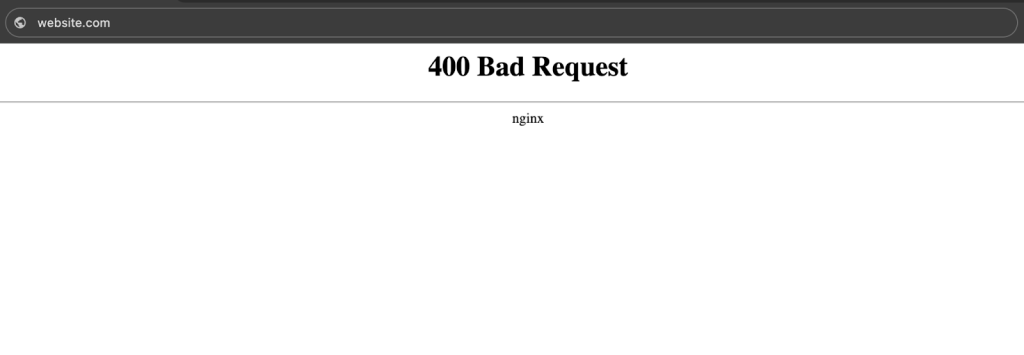
Causas comunes del error de solicitud incorrecta 400
Es importante que sepamos cuáles son las causas de este error, para poder solucionarlo y prevenirlo.
1 Errores comunes en el formato de la URL
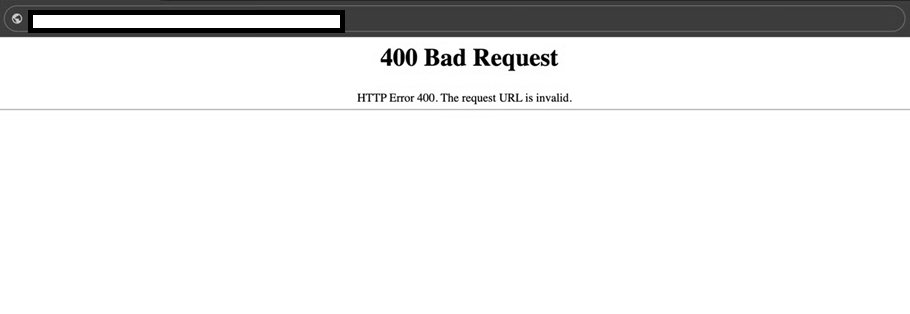
Tener una URL incorrecta es una de las causas más comunes de este error. Esto ocurre más fácilmente de lo que parece a veces un carácter fuera de lugar, un espacio indebido o un carácter que no está codificado correctamente, puede causar que el servidor se confunda.
Las URLs que contienen caracteres ilegales o una codificación incorrecta, pueden provocar el error, ya que los servidores esperan que los caracteres especiales estén correctamente formateados.
Copia y pega una URL con caracteres que el navegador no reconoce.
Las URL que son excesivamente largas o contienen signos de porcentaje consecutivos, sin la codificación apropiada no se procesarán correctamente.
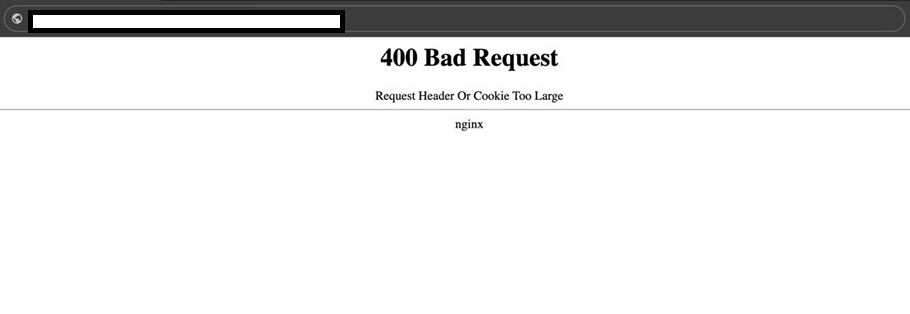
Otra de las razones comunes es la información guardada en tu navegador como las cookies y los archivos caché. Aunque están diseñados para mejorar la experiencia y acelerar la carga de páginas memorizando información local, esto puede con el tiempo dañarse o quedar desactualizado.
Si tu navegador intenta conectarse al servidor, usando cookies, inválidas o antiguas no puede garantizarse que la sesión es válida y por eso recibirás un error 400. El caché y las cookies pueden dañarse o corromperse, usualmente cuando estás intentando visitar un sitio web que no has visitado hace mucho tiempo, pero también suele suceder después que un sitio web ha hecho cambios en el sistema de autenticación.
3 Problemas con el caché DNS que provocan errores 400
Los registros DNS se almacenan en tu computadora para que los sitios carguen más rápido. Sin embargo, cuando un sitio web actualiza su dirección IP, estos registros almacenados pueden volverse obsoletos, generando una redirección entre lo que tu computadora tiene su memoria y la información DNS actual del sitio web.
4 Límites de tamaño de archivos que generan respuestas 400
Si tú subes archivos a tu sitio web y el tamaño del archivo es más grande de lo que pueden manejar tus recursos de servidor, puede generarse el error 400 solicitud incorrecta. El servidor rechaza la solicitud porque el archivo es demasiado grande para procesarlo de manera eficiente y la carga no se completa.
| Los errores 400 que se repiten muchas veces pueden afectar la confianza del usuario y la eficiencia de rastreo de los motores de búsqueda. Aunque no siempre afectan directamente el posicionamiento, si no se resuelven, pueden aumentar la tasa de rebote y reducir la rentabilidad del sitio, aspectos que los motores de búsqueda toman muy en cuenta. |
Cómo solucionar los errores de solicitud incorrecta 400: métodos comprobados
1 Método 1: revisa y corrige la URL
El primer paso ( y el más sencillo) para diagnosticar el error 400, es revisar cuidadosamente la URL.
Puede parecer obvio, pero las URL incorrectas son muy comunes. Muchos usuarios cometen errores al escribir direcciones web o no se dan cuenta de qué un enlace copiado y pegado tiene un formato incorrecto.
Pasos para revisar tu URL:
- Verifica cuidadosamente cualquier carácter especial en la URL, que hayas escrito en la barra de direcciones de tu navegador.
- Asegúrate de que no hay espacios adicionales, especialmente al inicio o al final del URL.
- Asegúrate que los caracteres especiales estén codificados de forma correcta (usa %20 para espacios, etc.)
- Asegúrate que el nombre de dominio tenga el formato correcto.
- Si has copiado la URL, trata mejor de escribirla manualmente.
- Intenta buscar la página, si sabes que tienes la URL correcta
Una de las mejores maneras, para resolver el error de solicitud incorrecta, 400, es limpiando el caché y las cookies de tu navegador, ya que la información desactualizada o archivos dañados pueden causar estos problemas.
- Las cookies son pequeños archivos de información que el sitio web almacena para poder recordar tus preferencias y tu información de inicio de sesión.
- Los navegadores, guardan copias de páginas web, imágenes, y otros recursos que permiten que los sitios web carguen de manera más rápida cuando regresas.
Cuando limpias/Eliminas el caché y las cookies lo que estás haciendo es restablecer la relación de tu navegador con el sitio en cuestión. Esta acción elimina cualquier información conflictiva, que puede estar causando que el servidor rechace tu solicitud.
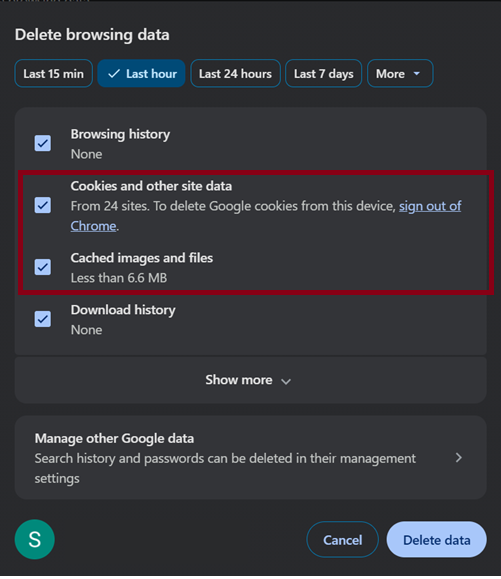
- Haz clic en el icono de los tres puntos en la esquina superior derecha de Chrome
- Ve a historial
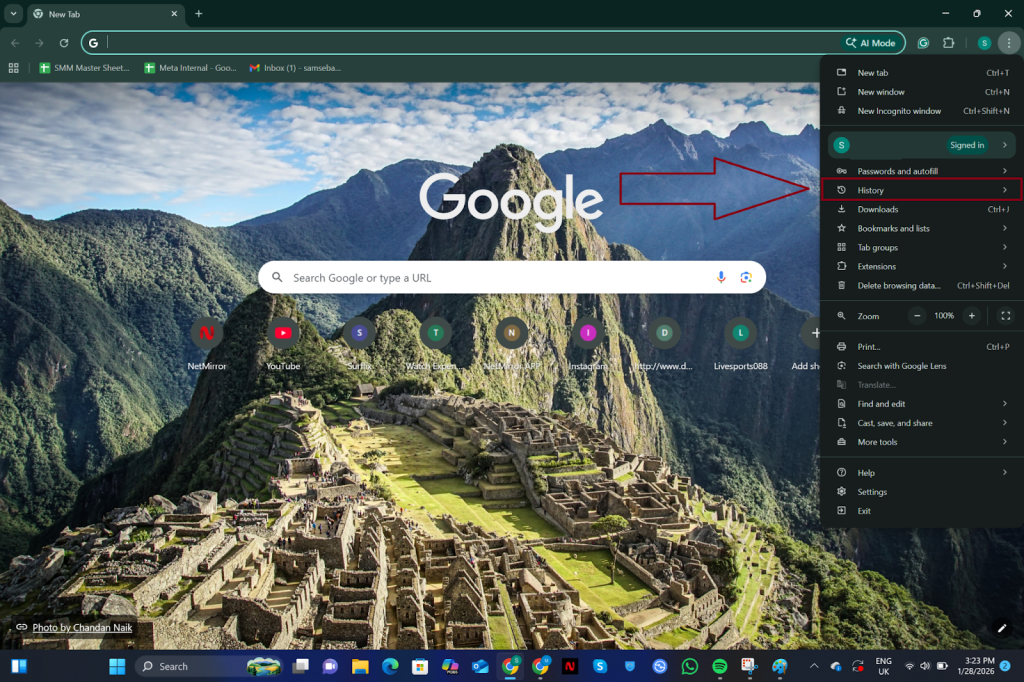
- Marca las casillas de “cookies y otros datos de sitios” y la casilla de “imágenes y archivos almacenados en caché”
- Haz clic en el botón de “borrar datos” y espera que el proceso se complete.
- Reinicia tu navegador e intenta acceder al sitio web nuevamente.
3 Método 3: Vacía el caché DNS
Borrar tu caché DNS, es un paso importante de solución de problemas que todos deberían aprender, ya que esto puede ayudarte a comprobar las conexiones entre tu computadora y el Internet, algo que la mayoría de las personas desconocen por completo. Tu sistema operativo tiene registros DNS almacenados. Este caché acelera la conexión de Internet, al evitar la necesidad de resolver direcciones IP cada vez que visitas un sitio al cual has accedido anteriormente.
Pero cuando los sitios web cambian sus direcciones IP, o tu caché DNS se vuelve desactualizado, tu computadora puede apuntar a datos inexistentes o desactualizados, lo que provoca errores “400”
Buscar información DNS nueva si tu caché está vacío, la computadora no tiene una respuesta lista, por lo que realiza un proceso de búsqueda para encontrarla.
Pasos para vaciar tu caché DNS en Windows:
- Presiona la tecla Windows y escribe “cmd” en la barra de búsqueda.
- Haz clic derecho en “símbolo de sistema” y selecciona “ ejecutar como administrador”
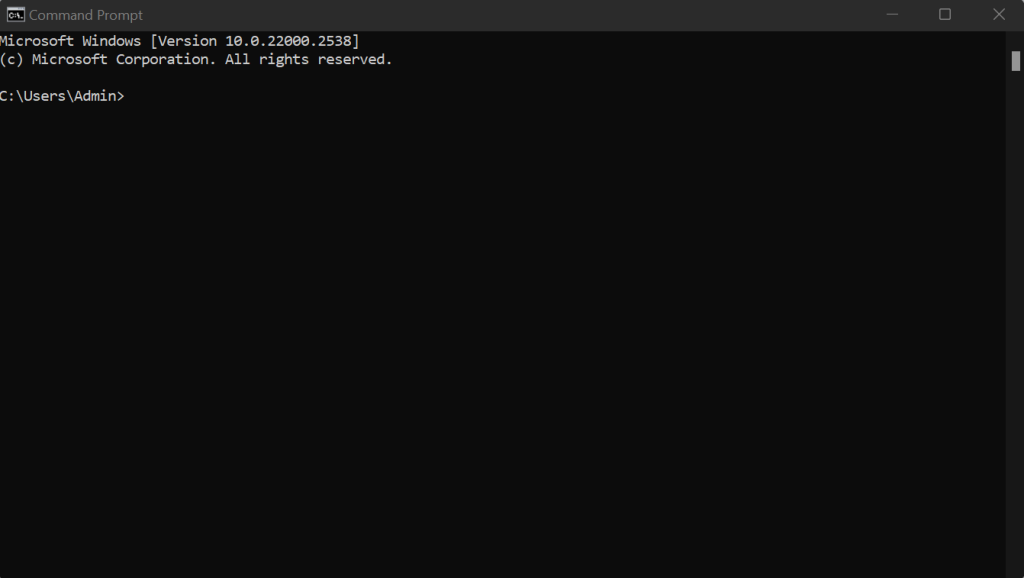
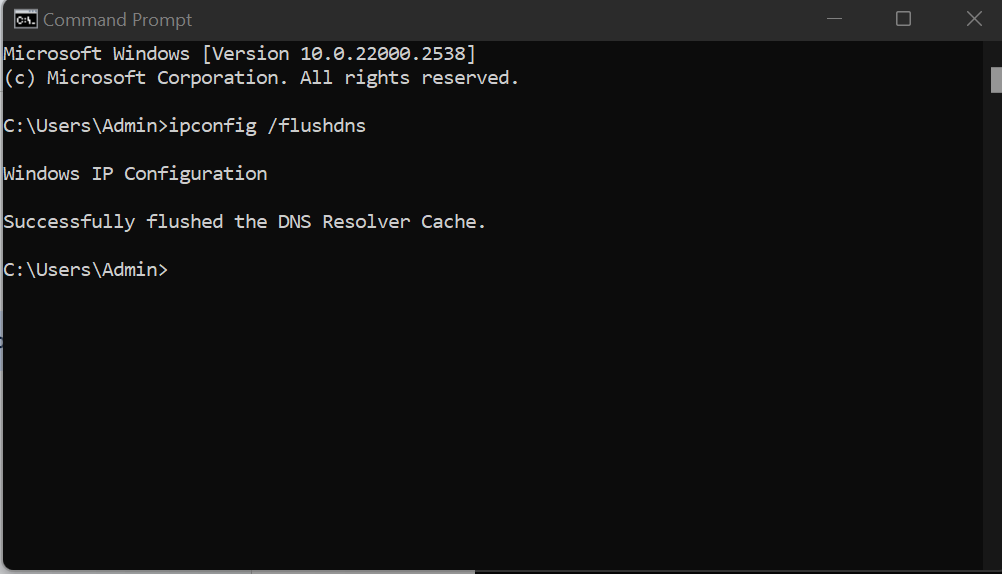
- Escribe el comando: ipconfig/flushdns
- Presiona Enter y espera el mensaje de confirmación.
- Deberías ver “se vació correctamente el caché de solucionador de DNS”
- Reinicia tu computadora para asegurarte de qué los cambios hagan efecto.
- Intenta acceder al sitio web problemático nuevamente.
Las extensiones de navegador, agregan funciones y características a tu experiencia web, pero pueden interferir en cómo el navegador como tal, realiza conexiones a la información del servidor desde un sitio web. También hay complementos que alteran los encabezados HTTP, bloquean ciertos tipos de contenido, eliminan o agregan cookies o modifican otros aspectos de cómo se realizan las solicitudes a los servidores.
Pasos para desactivar extensiones en Chrome:
- Haz clic en el icono del menú de tres puntos en la esquina superior derecha.
- Pasa el cursor sobre “extensiones” y selecciona “administrar extensiones”
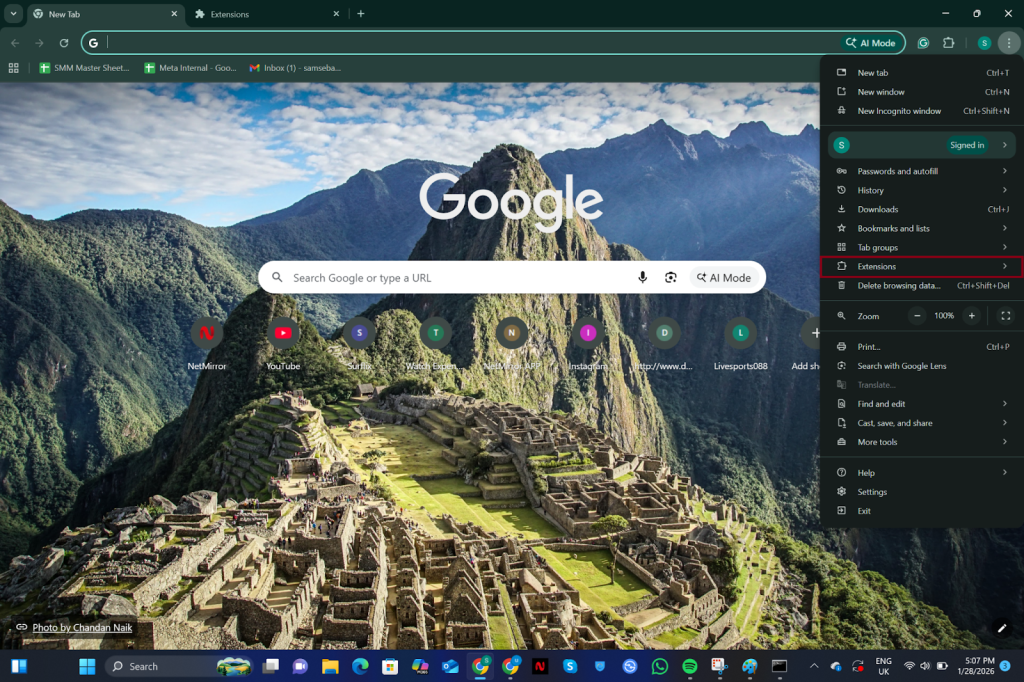
- Verás una lista de todas las extensiones instaladas
- Desactiva el interruptor de cada extensión para deshabilitarlas temporalmente.
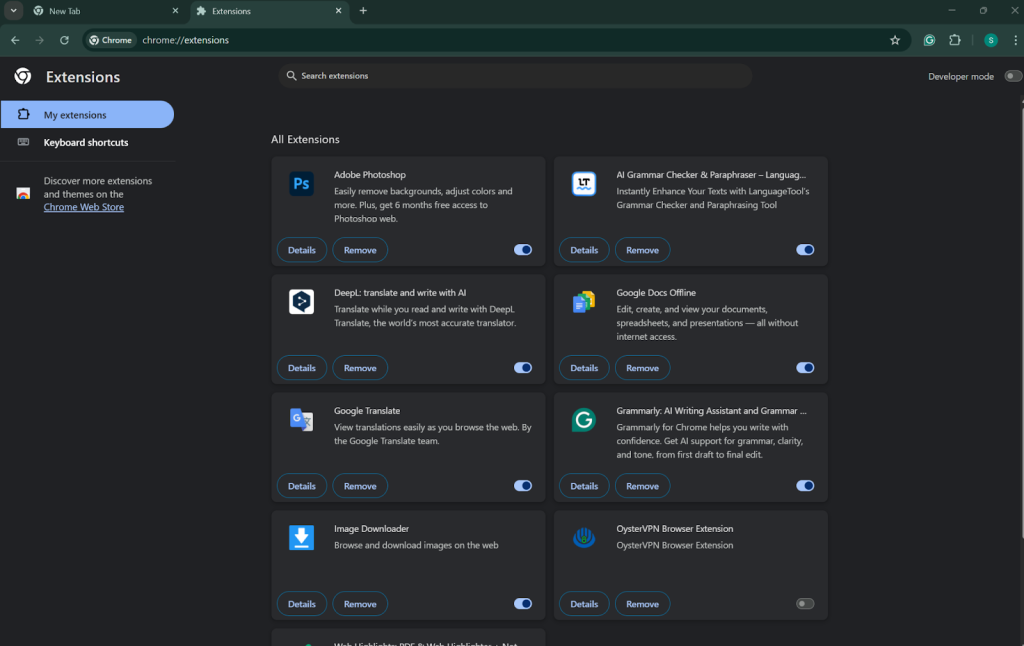
- Intenta acceder al sitio web que estaba mostrándote el error 400.
- Si el error desapareció reactiva las extensiones una por una.
- Prueba el sitio web, después de haber activado nuevamente cada extensión para identificar cuál extensión está dando el problema.
- Cuando hayas identificado la extensión, considera eliminarla o buscar alternativas.
- Revisa si la extensión tiene actualizaciones disponibles que puedan solucionar el problema.
5 Método 5: revisa el tamaño de los archivos al subirlos.
El servidor devolverá una respuesta “400 solicitud incorrecta” si el archivo supera el tamaño máximo permitido para subir, y comprimir los archivos o aumentar el límite de memoria. PHP probablemente sean tus mejores opciones. El problema es que este límite de tamaño no siempre se comunica claramente en el sitio, lo que significa que los usuarios a menudo no se enteran hasta que lo alcanzan.
Pasos para resolver problemas de tamaño de archivo:
- Primero considera subir un archivo pequeño de prueba para determinar si el problema es causado por eso.
- Si tienes un problema, revisa la documentación del sitio o la sección de ayuda para encontrar los límites de tamaño de archivo.
- Para imágenes: Comprime las imágenes utilizando herramientas como TinyPNG, JPEG Optimizer o reduce sus dimensiones.
- Para video: considera codificarlo con HandBreak o subirlo a YouTube/Vimeo en su lugar.
- Si los documentos son el problema: reduce imágenes grandes, comprime objetos incrustados o guarda en un formato alternativo.
- Para audio: un MP3 comprimido o SoundCloud es buena opción.
- Intenta dividirlo en varios archivos más pequeños, si es posible.
- También revisa si existe una forma de subirlo (Ej. FTP) si el archivo necesita ser tan grande.
Las solicitudes web, las cookies y el caché son manejados de diferentes maneras, en cada navegador cada uno con sus propias particularidades y problemas de compatibilidad. Lo que provoca un error 400 en Chrome podría ser aceptado sin problemas por Firefox o Safari. Además, probar en un dispositivo diferente, te ayudará a llegar al fondo de lo que realmente está causando el error de solicitud incorrecta 400.
Actualiza tu navegador original, a la versión más reciente antes de cambiar permanentemente
- Descarga e instala un navegador alternativo, si todavía no tienes uno ( Firefox, Edge, Safari, Opera)
- Abre el navegador alternativo, sin iniciar sesión ni importar configuraciones.
- Navega al sitio web que mostraba el error 400.
- Prueba la misma acción que estaba provocando el error 400.
- Si utilizas un dispositivo móvil, prueba tanto con Wi-Fi como con datos móviles.
- Si el sitio web funciona en el navegador alternativo, el problema probablemente sea específico del navegador.
- Si el error sigue apareciendo en todos lados, lo más probable es que sea un problema del servidor.
- En caso de problemas del servidor, espera y vuelve a intentarlo más tarde o contacta al equipo de soporte del sitio web.
Convierte los errores en oportunidades de optimización
Comprende cómo los errores 400, afectan el rendimiento y el SEO y descubre como Ultahost. Puede ayudarte a diagnosticarlos y solucionarlos con facilidad.
Desde el el punto de vista de la infraestructura de alojamiento:
Los entornos de hosting modernos pueden detectar y registrar errores 400 en tiempo real, lo que hace que el monitoreo proactivo sea esencial. Con registros adecuados del servidor y filtrado de solicitudes, la mayoría de los problemas 400 pueden identificarse y solucionarse antes de qué afecten a los usuarios finales.

Reflexión Final
Los errores de solicitud incorrecta 400 pueden dar miedo al principio, pero con este conjunto de métodos de solución en tu caja de herramientas, ahora tienes los recursos para poder enfrentarlos con confianza mientras te sacudes el polvo y sigues adelante.
Comienza con las soluciones básicas, como revisar tu URL y eliminar tu caché y después continúa con medidas intermedias cómo vaciar DNS o intentar en otro navegador. Solamente se paciente y consistente y volverás a estar en línea y productivo en poco tiempo.
FAQs
¿Cuál es la diferencia entre un error de solicitud incorrecto 400 y un error no encontrado 404?
El error 400 es un código de estado HTTP qué significa que la solicitud que enviaste al servidor del sitio web era incorrecta o estaba dañada de alguna manera y el servidor no pudo entenderla. Un error 404 indica que aunque el servidor entendió perfectamente la solicitud que recibió de tu navegador, la página u otros recursos que estás buscando, simplemente no se encuentra en esa ubicación.
¿Puede un error 400 de solicitud incorrecta, ser causado por un problema de servidor?
Sí, esos errores pueden ser causados algunas veces por problemas del servidor (cómo configuraciones, incorrectas, límites estrictos del servidor o fallos temporales) sin embargo, esto es poco común en comparación con los factores de lado del cliente. Si ya aprobaste todos los pasos, la solución de problema de tu parte, probablemente sea un problema del servidor y sólo el propietario del sitio web podrá resolverlo rápidamente.
¿Por qué el error 400 sólo aparece en un sitio web específico?
Si sólo te sucede este error, en un sitio web específico puede ser por algo relacionado al servidor y no a tu computadora.
¿Si vacío el caché y las cookies de mi navegador, es posible que se elimine mi información importante?
Borrar el caché y las cookies cerrará tu sesión en la mayoría de los sitios web, por lo que tendrás que volver a iniciar sesión con tu nombre de usuario y contraseña. También eliminará algunas preferencias y configuraciones personalizadas de los sitios. Pero no borrará tus marcadores, contraseña guardadas ( si usas un gestor de contraseñas) ni los archivos que hayas descargado.
¿Es seguro deshabilitar todas las extensiones de mi navegador?
Sí, apagar las extensiones de tu navegador temporalmente es 100% seguro y es común en procesos de diagnóstico. Deshabilitar las extensiones, no las elimina a ellas, ni su información solamente las deshabilita temporalmente. Las puedes habilitar nuevamente como un simple clic en cualquier momento.


