



Du bist gerade dabei, etwas Wichtiges online zu erledigen – vielleicht lädst du ein wichtiges Dokument hoch, das du am nächsten Tag abliefern musst, oder du schaust dir einen neuen Marvel-Film an, und dann taucht es auf: Dein Bildschirm meldet sich mit der rätselhaften Meldung „400 Bad Request“. Dein Herz sinkt.
Was hat das zu bedeuten? Ist dein Computer kaputt? Hast du etwas falsch gemacht? Ist die Website nicht erreichbar? Die Verwirrung und Frustration ist bei technisch nicht versierten Nutzern auf der ganzen Welt allzu häufig.
Der Fehler 400 Bad Request ist ein häufiger HTTP-Statuscode, dem du begegnen wirst. Aber er ist auch einer der am meisten missverstandenen… Zu verstehen, was einen 400 Bad Request-Fehler verursacht und wie man das Problem löst, ist nicht immer einfach, aber es ermöglicht dir, schneller wieder zu arbeiten und die Frustration in Grenzen zu halten.
Dieser Blog wird dich durch alles führen. Wir werden das Fachchinesisch aufschlüsseln, herausfinden, was falsch läuft, und dir einfache Antworten geben, mit denen du das Problem wirklich lösen kannst.
Wichtigste Erkenntnisse
- 400 Bad Request bedeutet, dass der Server deine Anfrage erhalten hat, sie aber nicht bearbeiten konnte.
- 400 Bad Requests sind meist auf falsche URLs, veraltete Browser-Caches und Cookies, veraltete DNS-Caches und zu große Dateien zurückzuführen.
- Eine der wirkungsvollsten Lösungen für 400 Bad Request-Fehler ist das Löschen des Caches und der Cookies deines Browsers
- Wenn du deinen DNS-Cache leerst, werden veraltete Netzwerkdaten gelöscht, die dich möglicherweise daran hindern, eine Verbindung zu der Website herzustellen.
- Obwohl 400-Fehler eigentlich als clientseitige Fehler angesehen werden, kann es auch möglich sein, dass ein Server einen Fehler erzeugt. Es ist möglich, dass dein Webhoster oder dein Domain Name Server Probleme hat
- Wenn du deinen Browser auf dem neuesten Stand hältst und regelmäßig den Cache löschst, können solche 400 Bad Request-Fehler minimiert werden.
Intelligenter starten, schneller skalieren mit Ultahost
Lass dir von den Experten des Ultahost-Supportteams helfen, das Problem schnell zu diagnostizieren und zu beheben, damit deine Website online und fehlerfrei bleibt.
Was ist ein 400 Bad Request Fehler?
Ein 400 Bad Request Fehler ist eine Fehlermeldung des Internetbrowsers, die viel einfacher ist, als du denkst: Es handelt sich um eine Nachricht des Webservers, die dir mitteilt, dass deine Anfrage eine falsche Syntax enthält. Für Laien ist das so, als ob du jemandem einen Brief schickst, obwohl du keine Adresse hast, oder in einer Sprache, die er nicht versteht.
Was ist hier los? Technisch gesehen handelt es sich um das Protokoll, das dein Webbrowser und die Website, die du besuchst, verwenden, um Seiten auf deinen Bildschirm zu bringen. Wenn du in deinem Browser eine URL eingibst, auf einen Link klickst oder ein Formular abschickst, sendet dein Browser eine HTTP-Anfrage an den Server, in der er Informationen oder eine bestimmte Aktion anfordert. Diese Anfrage besteht aus mehreren Komponenten wie der URL, Kopfzeilen, Cookies und manchmal auch Formulardaten oder Dateien.
Wenn etwas in deiner Anfrage nicht den Anforderungen entspricht, z. B. eine falsche Syntax, fehlerhafte Zeichen, beschädigte oder kaputte Daten oder fehlende Pflichtangaben, je nachdem, wie du die Anfrage gesendet hast, schickt der Server das empfangene Bild mit dem Statuscode 400 zurück und teilt dir mit, dass er diese Nachricht nicht bearbeiten wird.
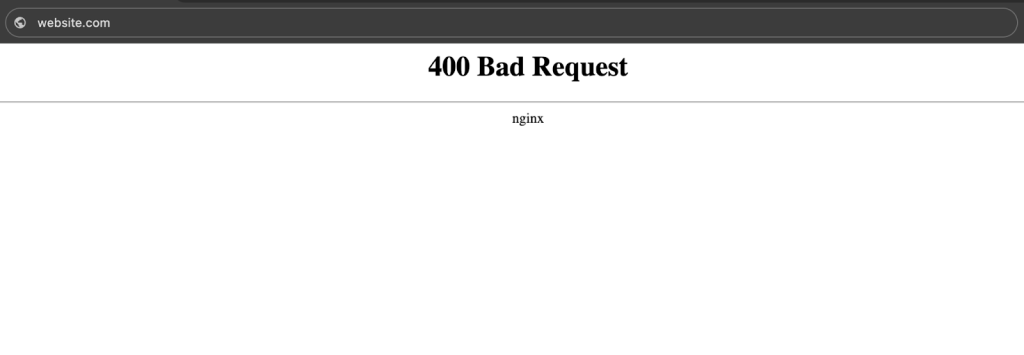
Häufige Ursachen für 400 Bad Request-Fehler
Es ist wichtig zu wissen, was einen 400 Bad Request Fehler verursacht, um ihn zu lösen und zu verhindern.
1 Häufige Fehler bei der URL-Formatierung
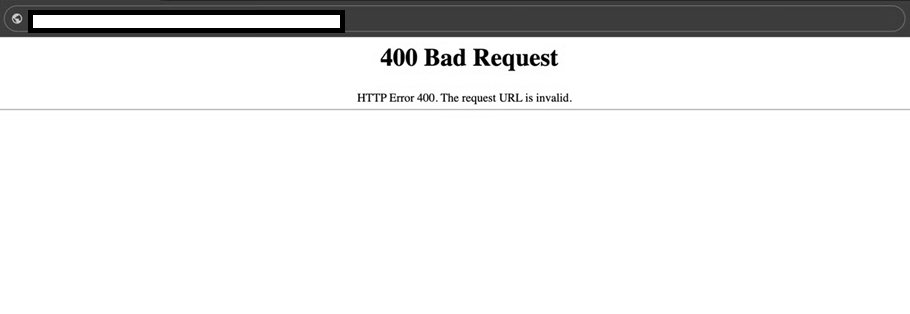
Eine fehlerhafte URL ist eine der häufigsten Ursachen für diesen Fehler. Das kann leichter passieren, als du vielleicht denkst. Manchmal kann ein verirrtes Zeichen, ein Leerzeichen, das nicht dort ist, wo es sein sollte, oder Sonderzeichen, die nicht richtig kodiert sind, den Server verwirren.
URLs, die unzulässige Zeichen oder eine falsche Kodierung enthalten, können den Fehler auslösen, da Server erwarten, dass Sonderzeichen korrekt formatiert sind.
- Kopiere die URL, die Zeichen enthält, die dein Browser nicht erkennt, und füge sie ein.
- URLs, die übermäßig lang sind oder aufeinanderfolgende Prozentzeichen ohne korrekte Kodierung enthalten, werden nicht korrekt verarbeitet.
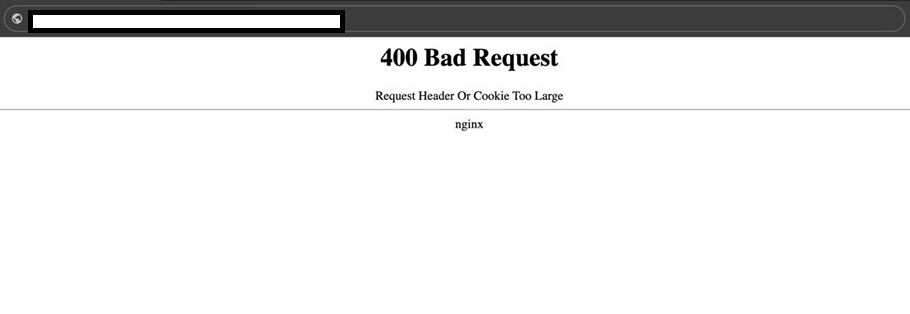
Ein weiterer häufiger Grund sind die gespeicherten Daten in deinem Browser, wie Cookies und Cache-Dateien. Obwohl sie dazu gedacht sind, dein Surferlebnis zu verbessern, indem sie lokale Daten speichern und das Laden von Seiten beschleunigen, können sie mit der Zeit schlecht werden oder veralten.
Wenn dein Browser versucht, einen Server mit ungültigen oder veralteten Cookies zu kontaktieren, kann er nicht sicher sein, dass die Sitzung gültig ist und du bekommst eine 400-Fehlermeldung. Caches und Cookies können veralten oder beschädigt werden. Das passiert normalerweise, wenn du versuchst, Websites zu besuchen, die du schon länger nicht mehr besucht hast, aber auch, wenn eine Website ihr Authentifizierungssystem geändert hat,
33DNS-Cache-Probleme, die 400 Bad Request-Fehler verursachen
DNS-Einträge werden auf deinem Computer gespeichert, damit Websites schneller geladen werden. Wenn eine Website jedoch ihre IP-Adresse aktualisiert, werden die auf deinem System zwischengespeicherten Einträge veraltet und es kommt zu einer Umleitung zwischen dem, was dein Computer im Speicher hat, und den tatsächlichen DNS-Informationen der Website.
4 Dateigrößenbegrenzungen, die 400 Bad Request Responses auslösen
Wenn du Dateien auf deine Website hochlädst und die Dateigröße größer ist, als die Serverressourcen bewältigen können, kann der Fehler 400 Bad Request auftreten. Der Server lehnt die Anfrage ab, weil sie zu groß ist, um effizient verarbeitet zu werden, so dass der Upload nicht beendet wird.
| Wiederholte 400-Fehler schaden dem Vertrauen der Nutzer und der Crawl-Effizienz der Suchmaschinen. Sie wirken sich zwar nicht immer direkt auf das Ranking aus, aber ungelöste clientseitige Fehler erhöhen die Absprungrate und verringern die allgemeine Zuverlässigkeit der Website, was von den Suchmaschinen ernst genommen wird. |
Wie du den 400 Bad Request Fehler behebst: 6 bewährte Methoden
1 Methode 1: Überprüfe und korrigiere die URL
Der erste (und einfachste) Schritt zur Diagnose eines 400 Bad Request Fehlers ist die sorgfältige Überprüfung der URL.
Das mag selbstverständlich klingen, aber schlechte URLs sind erschreckend häufig und leicht zu übersehen. Viele Nutzer/innen vertippen sich bei der Eingabe von Webadressen oder bemerken nicht, wenn ein kopierter und eingefügter Link eine schlechte Formatierung aufweist.
Schritte zur Überprüfung deiner URL:
- Überprüfe alle Sonderzeichen in der URL, die du in die Adressleiste deines Browsers eintippst.
- Entferne alle zusätzlichen Leerzeichen, insbesondere führende und nachgestellte, die du in der URL haben könntest.
- Vergewissere dich, dass die Sonderzeichen richtig kodiert sind (verwende %20 für ein Leerzeichen usw.)
- Achte darauf, dass der Domainname richtig formatiert ist.
- Wenn du die URL kopiert hast, versuche, sie manuell_INSTEAD einzutragen.
- Versuche, nach der Seite zu suchen, wenn du weißt, dass du die richtige URL hast.
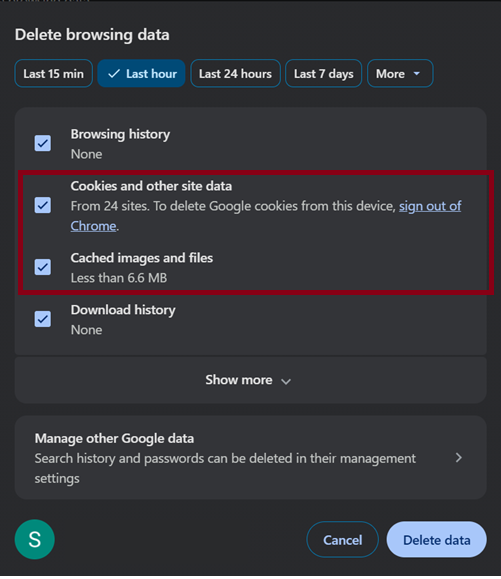
Eine der besten Methoden, um 400 Bad Request-Fehler zu beheben, ist, die Cookies und den Cache deines Browsers zu löschen, da veraltete Daten oder eine beschädigte Datei darin die Ursache für das Problem sein könnten.
- Cookies sind kleine Datendateien, die Webseiten speichern, um sich deine Vorlieben und Anmeldeinformationen zu merken.
- Browser speichern Kopien von Webseiten, Bildern und anderen Ressourcen, damit Webseiten schneller geladen werden, wenn du wiederkommst.
Wenn du deinen Cache und deine Cookies löschst, stellst du die Beziehung deines Browsers zu der betreffenden Website wieder her. Dadurch werden alle widersprüchlichen Daten aus dem Cache gelöscht, die den Server dazu veranlassen könnten, deine Anfragen abzulehnen.
- Klicke auf das Symbol mit den drei Punkten in der oberen rechten Ecke von Chrome
- Navigiere zu Verlauf
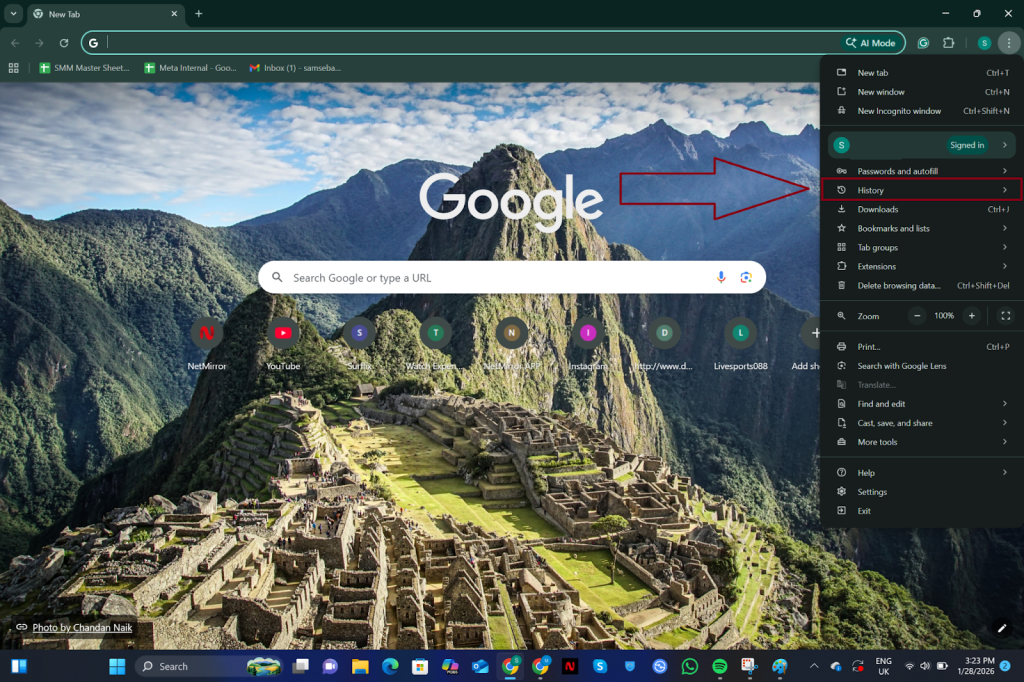
- Aktiviere die Kontrollkästchen für „Cookies und andere Website-Daten“ und„Zwischengespeicherte Bilder und Dateien“.
- Klicke auf die Schaltfläche „Daten löschen“ und warte, bis der Vorgang abgeschlossen ist
- Starte deinen Browser neu und versuche erneut, die Website aufzurufen
3Methode 3: Leere deinen DNS-Cache
Das Leeren deines DNS-Caches ist ein wichtiger Schritt zur Fehlerbehebung, den jeder lernen sollte, denn so kannst du die Verbindungen zwischen deinem Computer und dem Internet testen, über die die meisten Menschen nicht Bescheid wissen. Dein Betriebssystem hat DNS-Einträge lokal im Cache gespeichert. Dieser Cache beschleunigt deine Internetverbindung, da die IP-Adressen nicht jedes Mal neu aufgelöst werden müssen, wenn du eine zuvor besuchte Website aufrufst.
Aber wenn Websites ihre IP-Adressen ändern oder dein DNS-Cache veraltet ist, kann es sein, dass dein Computer auf nicht existierende oder veraltete Daten verweist, was zu 400 Fehlern führt.
Suche nach neuen DNS-Informationen Wenn dein Cache leer ist, hat der Computer keine Antwort parat und führt einen Suchprozess durch, um diese Antwort zu finden.
Schritte zum Leeren des DNS-Caches unter Windows:
- Drücke die Windows-Taste und gib „cmd“ in die Suchleiste ein
- Klicke mit der rechten Maustaste auf „Eingabeaufforderung“ und wähle „Als Administrator ausführen“.
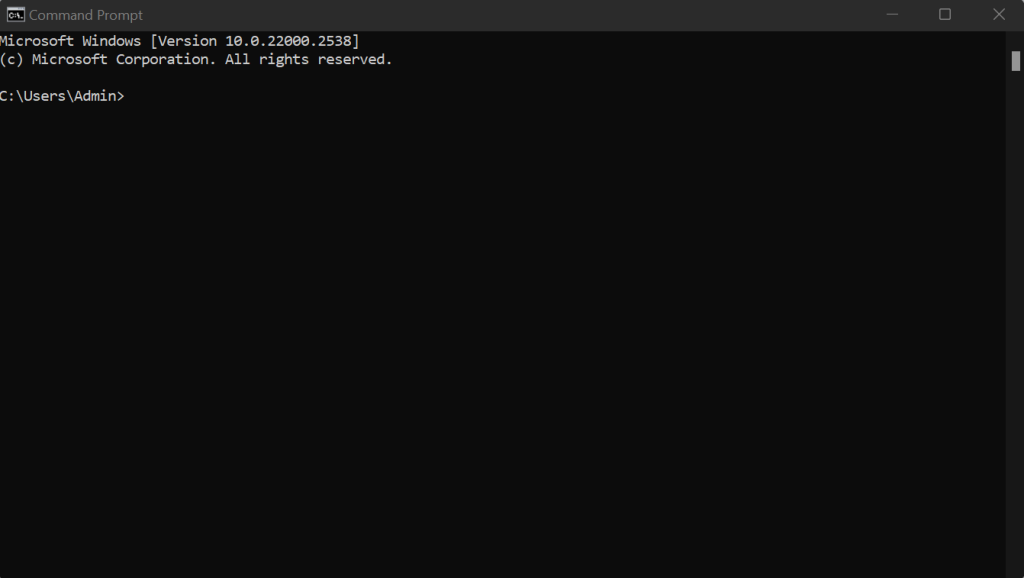
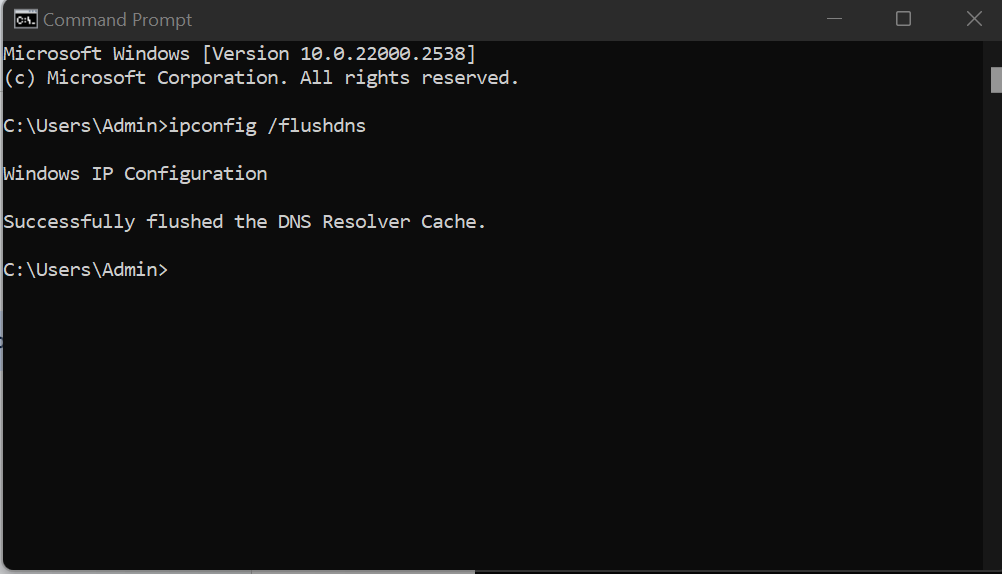
- Gib den Befehl ein: ipconfig /flushdns
- Drücke die Eingabetaste und warte auf die Bestätigungsmeldung
- Du solltest sehen: „Der DNS Resolver Cache wurde erfolgreich geleert“.
- Starte deinen Computer neu, damit die Änderungen wirksam werden
- Versuche erneut, die problematische Website aufzurufen
4Methode 4: Deaktiviere Browser-Erweiterungen
Browser-Erweiterungen fügen deinem Web-Erlebnis neue Funktionen hinzu, aber sie können die Art und Weise beeinträchtigen, wie der Browser selbst eine Verbindung zu einer Website herstellt oder Informationen von einer Website liefert. Es gibt auch Add-ons, die die HTTP-Header manipulieren, bestimmte Inhalte blockieren, Cookies entfernen oder hinzufügen oder andere Dinge daran ändern, wie Anfragen an Server gestellt werden.
Schritte zum Deaktivieren von Erweiterungen in Chrome:
- Klicke auf das Drei-Punkte-Menüsymbol in der oberen rechten Ecke
- Bewege den Mauszeiger über „Erweiterungen“ und wähle „Erweiterungen verwalten“.
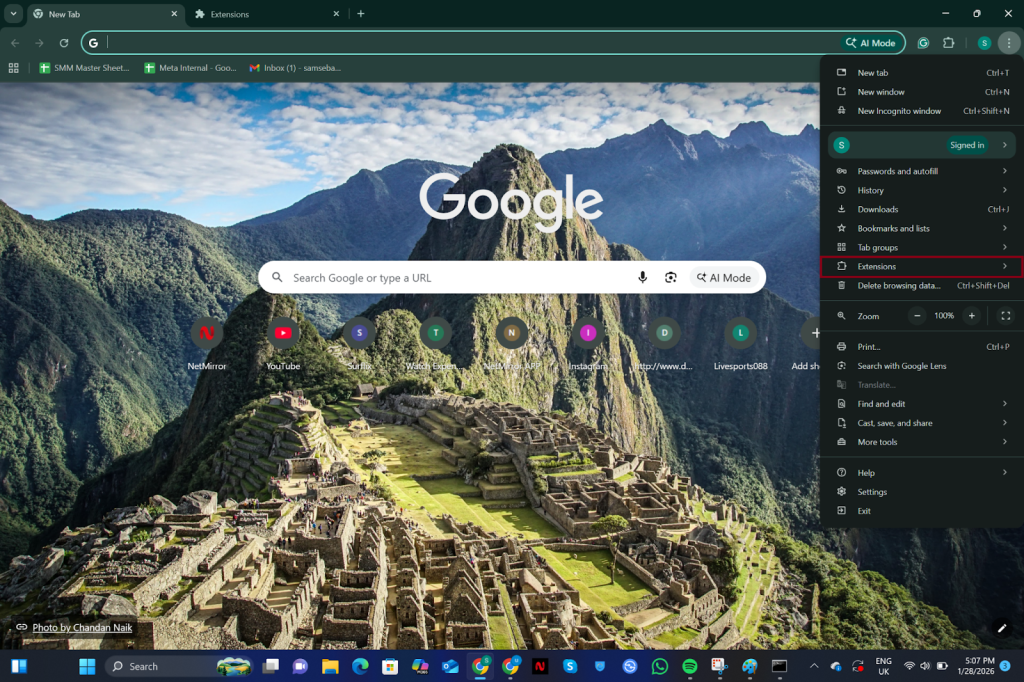
- Du siehst eine Liste mit allen installierten Erweiterungen
- Schalte den Schalter für jede Erweiterung aus, um sie vorübergehend zu deaktivieren
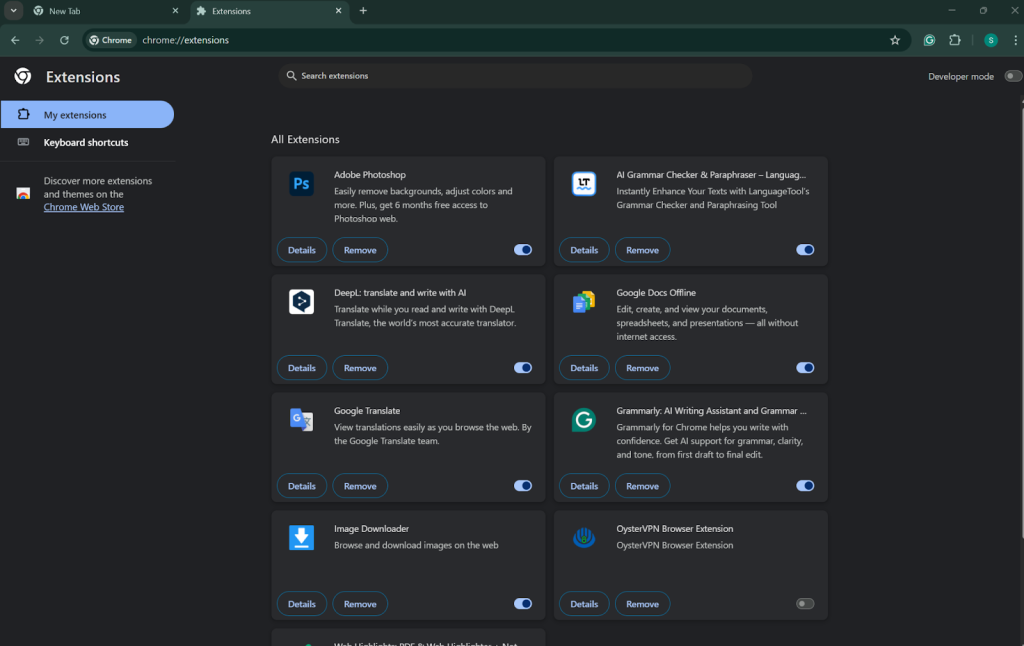
- Versuche, die Website aufzurufen, die den 400-Fehler anzeigt
- Wenn der Fehler verschwindet, aktiviere die Erweiterungen nach und nach wieder
- Teste die Website nach dem Aktivieren jeder Erweiterung, um die problematische Erweiterung zu identifizieren
- Sobald du die problematische Erweiterung identifiziert hast, solltest du sie entfernen oder nach Alternativen suchen
- Prüfe, ob für die Erweiterung Updates verfügbar sind, die das Problem beheben könnten
5Methode 5: Überprüfe die Dateigröße beim Hochladen
Der Server gibt eine 400 Bad Request-Antwort zurück, wenn die Datei die maximale Upload-Größe überschreitet. Dann ist es wahrscheinlich am besten, die Dateien zu komprimieren oder das PHP-Speicherlimit zu erhöhen. Das Problem ist, dass die Dateigrößenbeschränkung auf der Website nicht immer klar kommuniziert wird, so dass die Nutzer/innen oft erst davon erfahren, wenn sie sie erreichen.
Schritte zur Lösung von Dateigrößenproblemen:
- Zuerst solltest du eine kleine Testdatei hochladen, um festzustellen, ob das Problem dadurch verursacht wird
- Wenn du ein Problem hast, lies die Website-Dokumente oder den Hilfe-Bereich, um die Dateigrößenbeschränkungen zu finden
- Für Bilder:Komprimiere sie mit Tools wie TinyPNG, JPEG Optimizer oder reduziere die Größe
- Für Videos: Kodiere sie mit HandBrake oder lade sie stattdessen auf YouTube/Vimeo hoch.
- Wenn Dokumente das Problem sind: Schneide große Bilder zurecht, komprimiere eingebettete Objekte oder speichere sie in einem anderen Format.
- Für Audio: Compressed MP3 oder SoundCloud ist gut.
- Versuche, sie in mehrere Dateien aufzuteilen und die Dateigröße zu verringern, wenn möglich.
- Schau auch, ob es eine andere Möglichkeit zum Hochladen gibt (z.B. FTP), wenn die Datei so groß ist.
6 Methode 6: Versuche einen anderen Browser oder ein anderes Gerät
Webanfragen, Cookies und Cache werden von verschiedenen Browsern unterschiedlich behandelt, jeder hat seine eigenen Eigenheiten und Kompatibilitätsprobleme. Was in Chrome einen 400-Fehler auslöst, kann in Firefox oder Safari ohne Beanstandung akzeptiert werden. Wenn du mit einem anderen Gerät testest, kannst du der Ursache für die 400-Fehler-Anfrage auf den Grund gehen.
Schritte zum Testen mit verschiedenen Browsern/Geräten:
Aktualisiere deinen ursprünglichen Browser auf die neueste Version, bevor du dauerhaft wechselst
- Lade einen alternativen Browser herunter und installiere ihn, falls du noch keinen hast (Firefox, Edge, Safari, Opera)
- Öffne den alternativen Browser, ohne dich anzumelden oder Einstellungen zu importieren
- Navigiere zu der Website, die den 400-Fehler angezeigt hat
- Teste die gleiche Aktion, die den Fehler ursprünglich ausgelöst hat
- Wenn du ein mobiles Gerät verwendest, probiere sowohl die Wi-Fi- als auch die mobile Datenverbindung aus.
- Wenn die Website im alternativen Browser funktioniert, ist das Problem wahrscheinlich browserspezifisch
- Wenn der Fehler überall auftritt, handelt es sich wahrscheinlich um ein serverseitiges Problem.
- Bei Serverproblemen warte und versuche es später noch einmal oder wende dich an das Support-Team der Website
Verwandle Fehler in Möglichkeiten zur Optimierung
Verstehe, wie sich 400 Bad Request-Fehler auf Leistung und SEO auswirken, und erfahre, wie UltaHost dir helfen kann, sie zu diagnostizieren und zu beheben…
Aus Sicht der Hosting-Infrastruktur:
Moderne Hosting-Umgebungen können 400-Fehler in Echtzeit erkennen und protokollieren, was eine proaktive Überwachung unerlässlich macht. Mit den richtigen Serverprotokollen und der Filterung von Anfragen können die meisten 400 Bad Request-Probleme erkannt und behoben werden, bevor sie sich auf die Endnutzer auswirken.

Fazit
Die Fehlermeldung 400 Bad Request kann anfangs beängstigend sein, aber mit diesen Methoden zur Fehlerbehebung in deinem Werkzeugkasten hast du jetzt das Handwerkszeug, um selbstbewusst damit umzugehen, den Staub abzustreifen und weiterzumachen!
Beginne mit den grundlegenden Maßnahmen, wie dem Überprüfen der URL und dem Löschen des Caches, und gehe dann zu den Zwischenmaßnahmen über, wie dem Leeren des DNS oder dem Ausprobieren in einem anderen Browser. Sei einfach geduldig und ausdauernd, dann bist du im Handumdrehen wieder online und produktiv.
FAQs
Was ist der Unterschied zwischen einem 400 Bad Request Fehler und einem 404 Not Found Fehler?
Der 400 Bad Request-Fehler ist ein HTTP-Statuscode, der bedeutet, dass die Anfrage, die du an den Server der Website geschickt hast, irgendwie falsch oder beschädigt war und der Server sie nicht verstehen konnte. Ein 404 Not Found-Fehler bedeutet, dass der Server die Anfrage deines Browsers zwar verstanden hat, aber die Seite oder andere Ressource, die du suchst, an dieser Stelle einfach nicht vorhanden war.
Kann ein 400 Bad Request Fehler durch Serverprobleme verursacht werden?
Ja, sie können manchmal durch serverseitige Probleme verursacht werden (wie Fehlkonfigurationen, strenge Serverlimits oder vorübergehende Serverstörungen). Das ist jedoch unwahrscheinlich, im Gegensatz zu den Faktoren auf der Client-Seite. Wenn du alle Schritte zur Fehlerbehebung auf deiner Seite ausprobiert hast, handelt es sich wahrscheinlich um ein Problem auf der Serverseite, das nur der Website-Betreiber schnell beheben kann.
Warum erscheint der 400-Fehler nur auf einer bestimmten Website?
Wenn der Fehler 400 Bad Request nur auf einer oder wenigen Websites auftritt, kann es sein, dass es an diesem Server liegt und nicht an deinem Computer.
Werden durch das Löschen meines Browser-Caches und meiner Cookies meine wichtigen Daten gelöscht?
Wenn du deinen Cache und deine Cookies löschst, meldest du dich bei den meisten Websites ab, so dass du dich wieder mit deinem Benutzernamen und Passwort anmelden musst. Außerdem werden einige Website-Einstellungen und -Anpassungen gelöscht. Deine Lesezeichen, gespeicherten Passwörter (wenn du einen Passwortmanager verwendest) oder heruntergeladenen Dateien werden jedoch nicht gelöscht.
Ist es sicher, alle meine Browsererweiterungen zu deaktivieren?
Ja, die vorübergehende Deaktivierung von Browsererweiterungen ist 100% sicher und ein gängiger Diagnoseprozess. Durch das Deaktivieren von Erweiterungen werden diese oder ihre Daten nicht entfernt, sondern nur vorübergehend deaktiviert. Du kannst die Funktion jederzeit mit einem einzigen Klick wieder aktivieren.


