


Votre site WordPress est plus qu’un simple contenu, c’est une identité numérique. Et rien ne façonne cette identité plus rapidement qu’un thème bien choisi et magnifiquement installé. Que vous créiez un portfolio élégant, un site commercial dynamique ou une boutique en ligne performante, votre thème est la première impression que vous donnez.
L’installation d’un thème WordPress est plus facile que vous ne le pensez, quelle que soit la méthode choisie. Que vous téléchargiez un fichier ou que vous fassiez votre choix dans le répertoire des thèmes, le processus est simple et accessible aux débutants. Mieux encore, une fois votre thème en place, vous êtes prêt à commencer immédiatement à créer un site web magnifique et entièrement fonctionnel.
Points clés à retenir
- Que vous soyez débutant ou utilisateur expérimenté, connaître les quatre méthodes d’installation d’un thème WordPress vous permettra de ne jamais être bloqué, même en cas de dysfonctionnement de votre tableau de bord ou de votre connexion Internet.
- L’utilisation du répertoire de thèmes intégré vous permet d’installer des thèmes vérifiés et gratuits directement depuis votre tableau de bord en quelques secondes, sans téléchargement ni transfert de fichiers.
- Les thèmes achetés ou personnalisés sont généralement fournis sous forme de fichiers ZIP. Cette méthode vous montre comment les télécharger en toute sécurité sans endommager votre site.
- Lorsque votre tableau de bord tombe en panne ou que vous dépannez un thème défectueux, l’utilisation du gestionnaire de fichiers ou d’un client FTP vous donne un accès direct aux fichiers pour réparer ou remplacer manuellement les thèmes.
- L’installation d’un thème via cPanel est particulièrement utile lorsque vous gérez plusieurs sites WordPress ou que vous travaillez avec des configurations d’hébergement complexes. Elle est rapide, efficace et puissante.
- Comprendre les exigences de votre thème (compatibilité WordPress) garantit une installation fluide et évite les conflits de thèmes ou les erreurs de fonctionnalité.
- Le bon thème WordPress n’est pas seulement une question d’apparence, il affecte les performances de votre site web, sa réactivité sur mobile et même son classement dans les moteurs de recherche.
- Au lieu de passer d’un forum à l’autre et de regarder des tutoriels YouTube, ce guide vous fournit toutes les méthodes fiables en un seul endroit, ce qui vous permet d’économiser du temps, des efforts et de futurs dépannages.
Dans ce guide destiné aux débutants, nous vous expliquons étape par étape comment installer des thèmes WordPress. Nous vous présentons quatre méthodes différentes afin que vous puissiez choisir celle qui correspond le mieux à votre façon de travailler et à votre niveau de confort.
Prérequis : ce dont vous avez besoin avant d’installer un thème WordPress
Avant de vous lancer dans l’installation d’un thème WordPress, il est important de vous assurer que tout est en place. L’absence de l’un de ces éléments essentiels peut entraîner des erreurs, des échecs de téléchargement ou des problèmes de fonctionnalité du thème. Voici ce dont vous avez besoin :
Une installation WordPress auto-hébergée
Assurez-vous que vous travaillez avec un site WordPress auto-hébergé (WordPress.org) plutôt qu’avec un plan WordPress.com gratuit. L’installation de thèmes tiers ou le téléchargement d’un fichier ZIP n’est possible que sur WordPress auto-hébergé ou avec un plan WordPress.com Business ou supérieur.
Accès administrateur au tableau de bord WordPress
Vous aurez besoin d’un accès de niveau administrateur pour installer, télécharger ou activer un nouveau thème. Sans ces privilèges, vous ne verrez pas l’option « Ajouter » sous Apparence > Thèmes, et vous ne pourrez pas effectuer de modifications importantes.
Un plan d’hébergement fiable
Votre site WordPress doit être hébergé sur une plateforme d’hébergement stable et sécurisée. Choisissez un fournisseur qui offre une compatibilité avec WordPress, un espace de stockage suffisant pour les thèmes et les médias, et un accès facile à des outils tels que cPanel ou FTP. L’hébergement WordPress d’UltaHost est une excellente option si vous recherchez la vitesse, la sécurité et l’installation de WordPress en un clic.
Améliorez votre site web grâce à l’hébergement WordPress
Faites passer votre site web au niveau supérieur grâce aux offres d’hébergement WordPress LiteSpeed d’Ultahost et bénéficiez d’un temps de chargement 5 fois plus rapide que les services concurrents. Nos solutions d’hébergement WP sont spécialement conçues pour optimiser la vitesse et les performances.
Un fichier thème (en cas de téléchargement manuel)
Si vous utilisez un thème premium ou tiers, assurez-vous que le fichier ZIP du thème est prêt sur votre ordinateur. Ce fichier ZIP doit contenir tous les fichiers requis du thème et ne doit pas être imbriqué dans d’autres dossiers.
File Manager ou FTP Client Access
Pour les utilisateurs confirmés ou ceux qui travaillent manuellement sur un thème (par exemple, lors du téléchargement via cPanel ou FTP), assurez-vous que vous ayez :
- Une compréhension de base de la structure du répertoire WordPress.
- Un accès à votre panneau d’hébergement (cPanel ou similaire).
- Des identifiants FTP.
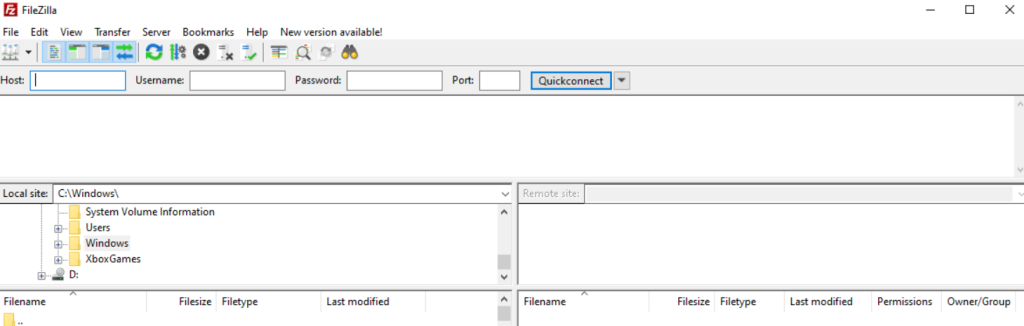
- Un client FTP tel que FileZilla.
Compréhension de base de WordPress
Même si vous n’avez pas besoin d’être développeur, il est utile d’avoir des connaissances de base sur les thèmes WordPress. Familiarisez-vous avec :
- Comment sauvegarder votre site web.
- La différence entre les thèmes et les plugins.
- Que se passe-t-il lorsque vous changez de thème ?
Sauvegarde de site
Sauvegardez toujours votre site web avant d’installer ou de modifier des thèmes. Cela permet d’éviter toute perte de données au cas où le nouveau thème entrerait en conflit avec les plugins existants ou endommagerait votre mise en page. Vous pouvez utiliser des plugins tels que UpdraftPlus ou d’autres outils de votre fournisseur d’hébergement. Vous devriez vous renseigner sur les plugins de sauvegarde WordPress pour sécuriser votre site web avec les meilleures solutions.
Méthode 1 : Installer un thème WordPress via le répertoire des thèmes
C’est la méthode la plus simple et la plus conviviale pour les débutants. WordPress dispose d’un répertoire de thèmes intégré qui vous permet de parcourir, de prévisualiser et d’installer des thèmes gratuits directement depuis votre tableau de bord d’administration. Vous n’avez pas besoin de télécharger de fichiers ou d’accéder aux panneaux d’hébergement, tout se fait à l’intérieur de WordPress.
Étape 1 : Connectez-vous à votre tableau de bord WordPress
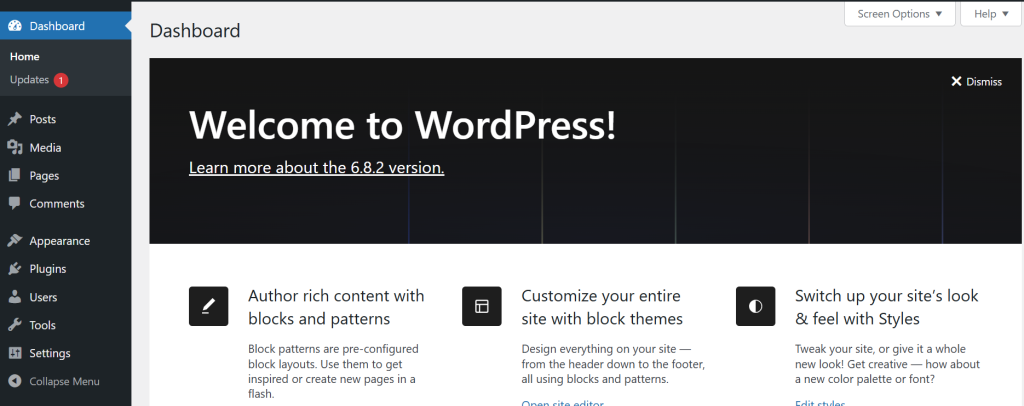
Pour commencer, rendez-vous sur la page de connexion de votre site web, généralement votre-domaine.com/wp-admin. Saisissez votre nom d’utilisateur et votre mot de passe, puis cliquez sur Se connecter. Une fois dans le tableau de bord, vous verrez le menu d’administration sur la gauche où vous pouvez accéder à toutes les options de personnalisation.
Étape 2 : Accédez à Apparence > Thèmes
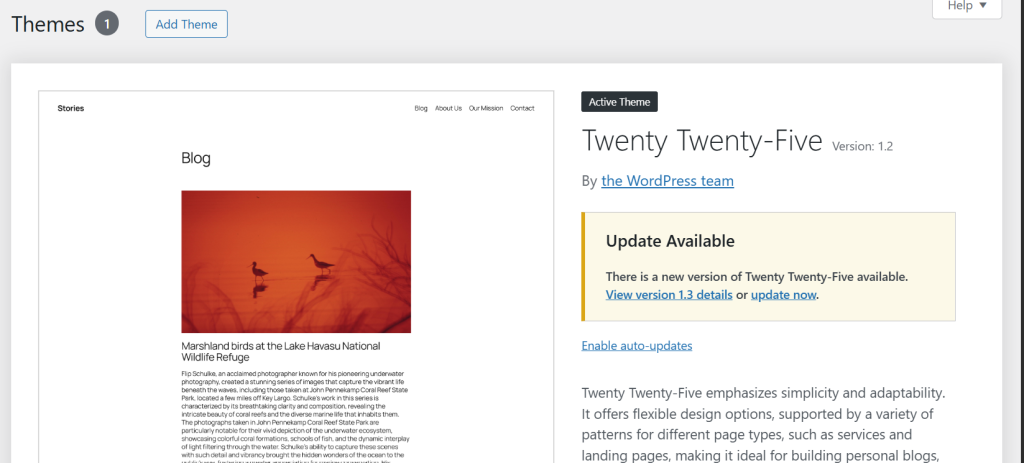
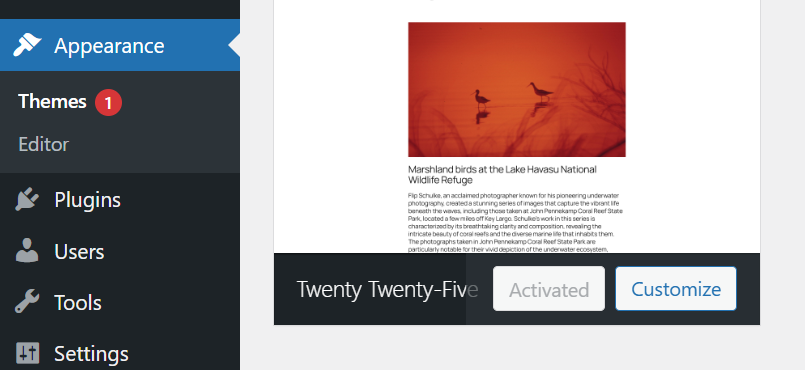
Dans la barre latérale gauche de votre tableau de bord, passez la souris sur Apparence, puis cliquez sur Thèmes. Cela ouvrira une page affichant tous les thèmes actuellement installés sur votre site web, y compris celui qui est actif.
Étape 3 : Cliquez sur le bouton « Ajouter ».
En haut de la page Thèmes, cliquez sur le bouton « Ajouter ». Vous serez alors redirigé vers le répertoire officiel des thèmes WordPress, où vous pourrez rechercher parmi des milliers de thèmes gratuits.
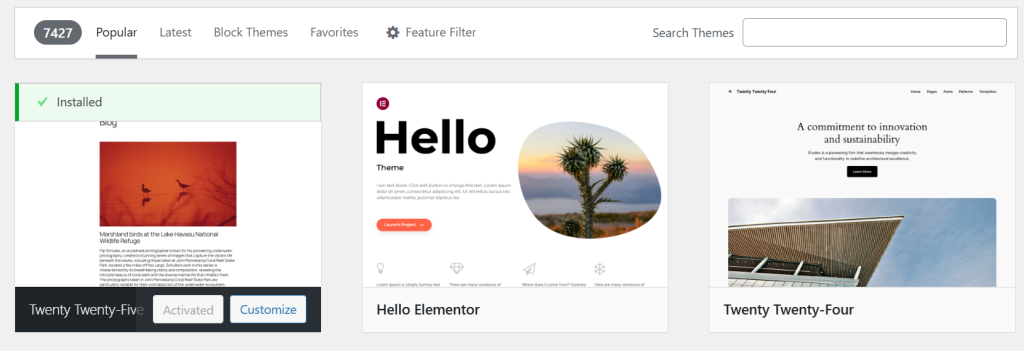
Étape 4 : Utilisez les outils de recherche et de filtrage
Utilisez la barre de recherche pour saisir des mots-clés tels que « portfolio », « entreprise » ou « blog » afin de trouver des thèmes pertinents. Vous pouvez également cliquer sur le filtre de fonctionnalités pour affiner les résultats en fonction de la mise en page, des fonctionnalités et du sujet. Par exemple, si vous souhaitez une mise en page en grille et la prise en charge des en-têtes personnalisés, vous pouvez filtrer les résultats en conséquence.
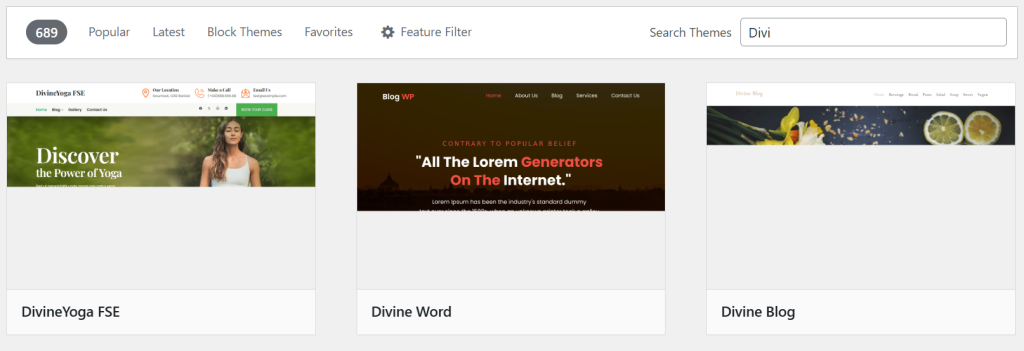
Étape 5 : Prévisualisez le thème avant de l’installer
Avant l’installation, il est conseillé de prévisualiser l’apparence du thème sur votre site. Passez la souris sur un thème et cliquez sur Prévisualiser. Cela ouvrira une démo en direct utilisant votre contenu actuel, afin que vous puissiez décider s’il correspond à votre marque et à vos préférences en matière de mise en page.
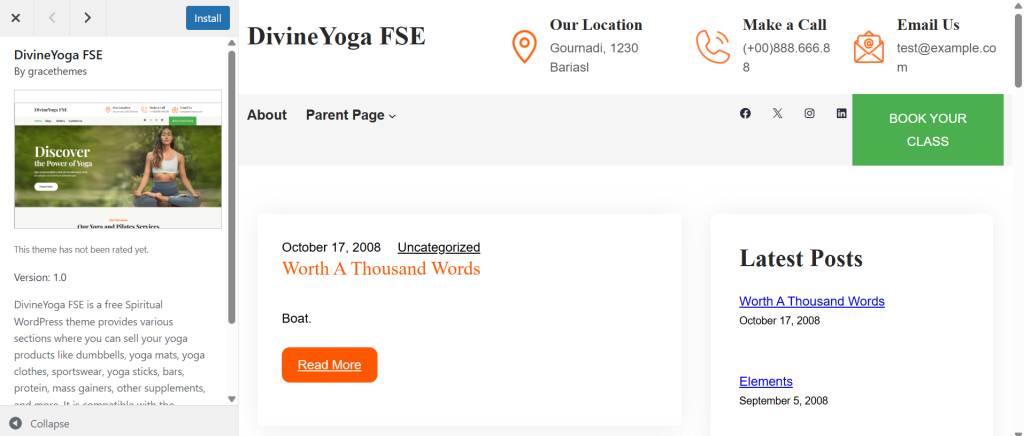
Étape 6 : Cliquez sur « Installer », puis sur « Activer ».
Une fois que vous avez trouvé un thème qui vous plaît, passez votre souris dessus et cliquez sur « Installer ». WordPress téléchargera et installera le thème pour vous. Une fois installé, le bouton « Activer » apparaîtra. Cliquez dessus pour appliquer immédiatement le thème à votre site web.
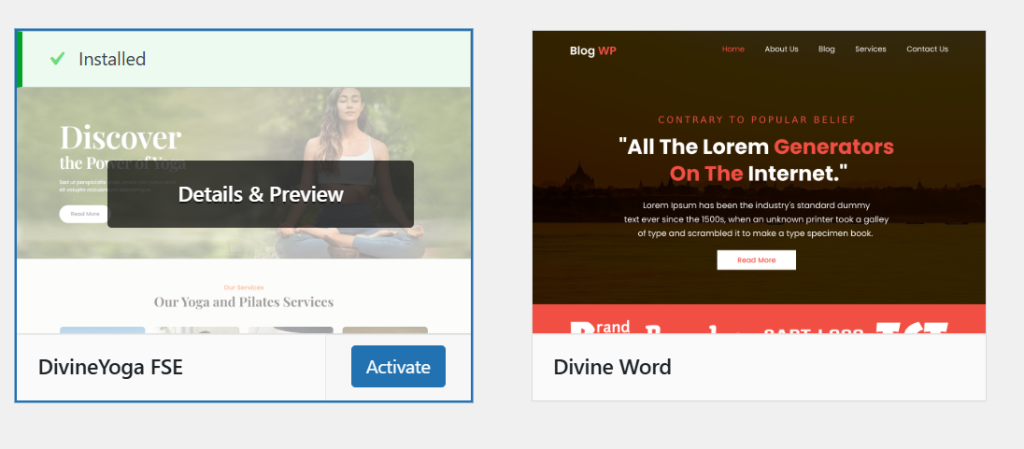
Méthode 2 : Télécharger manuellement un fichier ZIP de thème
Cette méthode est utile lorsque vous avez téléchargé un thème premium ou personnalisé auprès d’un fournisseur tiers tel que ThemeForest, TemplateMonster, ou directement auprès d’un développeur de thèmes. Ces thèmes sont généralement fournis au format .zip que vous pouvez télécharger via le tableau de bord WordPress.
Étape 1 : Télécharger le fichier ZIP du thème
Après avoir acheté ou téléchargé un thème, vous recevrez généralement un fichier .zip. Assurez-vous de ne pas le décompresser, car vous devrez le téléverser tel quel. Si le fichier contient des dossiers supplémentaires comme de la documentation ou des licences, localisez le dossier du thème lui-même (généralement nommé d’après le thème) et compressez-le à nouveau dans un fichier .zip si nécessaire.
Étape 2 : Connectez-vous à votre tableau de bord WordPress
Rendez-vous sur votre panneau d’administration à votre-domaine.com/wp-admin et connectez-vous avec vos identifiants.
Étape 3 : Allez dans Apparence > Thèmes > Ajouter
Dans le menu de gauche de votre tableau de bord, passez la souris sur Apparence et cliquez sur Thèmes. Sur l’écran Thèmes, cliquez sur le bouton « Ajouter » en haut.
Étape 4 : cliquez sur le bouton « Télécharger un thème »
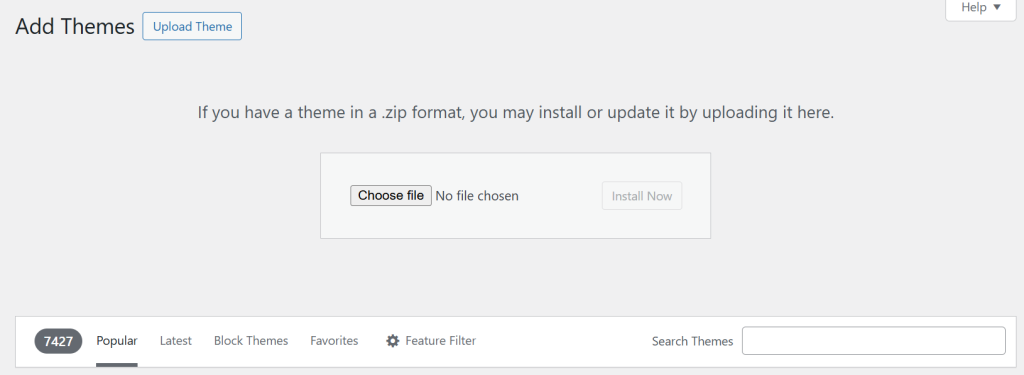
Sur la page Ajouter des thèmes, vous remarquerez un bouton « Télécharger un thème » à côté du titre de la page. Cliquez dessus pour ouvrir le formulaire de téléchargement.
Étape 5 : Choisissez et téléchargez le fichier ZIP
Cliquez sur « Choisir un fichier » et localisez le fichier ZIP du thème sur votre ordinateur. Sélectionnez-le, puis cliquez sur « Installer maintenant » pour commencer le téléchargement du thème. WordPress extraira et installera automatiquement les fichiers.
Étape 6 : Activer le thème
Une fois l’installation terminée, un message s’affichera pour confirmer que le thème a été installé avec succès. Il vous suffit de cliquer sur le lien « Activer » pour appliquer le thème à votre site.
Méthode 3 : Installation d’un thème WordPress à l’aide du gestionnaire de fichiers ou d’un client FTP
Cette méthode est particulièrement utile lorsque vous rencontrez des limites de téléchargement, des délais d’expiration du serveur ou des problèmes d’autorisation lors de l’installation d’un thème via le tableau de bord. Vous pouvez utiliser le gestionnaire de fichiers cPanel ou un client FTP tel que FileZilla pour placer manuellement le thème dans votre répertoire de thèmes WordPress.
Étape 1 : Téléchargez et décompressez le fichier du thème.
D’abord, téléchargez le thème au format ZIP depuis votre source (par exemple, ThemeForest, TemplateMonster ou le site du développeur). Maintenant, extrayez le fichier ZIP sur votre ordinateur. Vous devriez obtenir un dossier portant le nom du thème, comme phlox, astra ou my-custom-theme. C’est ce dossier que vous allez télécharger.
Étape 2 : Ouvrez votre gestionnaire de fichiers ou votre client FTP
- Gestionnaire de fichiers (cPanel) :
- Connectez-vous à votre panneau de contrôle d’hébergement (généralement
votredomaine.com/cpanel). - Ouvrez le gestionnaire de fichiers et accédez à ce chemin d’accès :
public_html/wp-content/themes/
- Connectez-vous à votre panneau de contrôle d’hébergement (généralement
- FTP Client (FileZilla, etc.) :
- Entrez votre domaine, votre nom d’utilisateur FTP et votre mot de passe dans FileZilla.
- Connectez-vous et rendez-vous sur :
/public_html/wp-content/themes/
Étape 3 : Télécharger le dossier du thème
- Si vous utilisez le Gestionnaire de fichiers :
- Cliquez sur « Télécharger » dans la barre supérieure, sélectionnez le fichier ZIP de votre thème et téléchargez-le.
- Une fois le téléchargement terminé, cliquez avec le bouton droit sur le fichier et sélectionnez « Extraire ». Le dossier du thème sera alors placé dans le répertoire approprié.
- Supprimez ensuite le fichier ZIP afin de garder votre serveur propre.
- Si vous utilisez FTP (FileZilla):
- Sur le côté gauche (votre ordinateur local), trouvez le dossier de votre thème que vous avez extrait.
- Faites glisser et déposez ce dossier dans le répertoire
/themes/sur la droite (votre serveur).
Étape 4 : Activez le thème dans le tableau de bord WordPress.
Une fois le téléchargement terminé, retournez dans votre tableau de bord d’administration WordPress. Allez dans : Apparence > Thèmes, et vous verrez alors votre nouveau thème apparaître dans la liste. Cliquez sur Activer pour le mettre en ligne.
Méthode 4 : Installation d’un thème WordPress via cPanel
Si vous ne parvenez pas à accéder à l’administration WordPress ou si vous souhaitez télécharger manuellement un thème pour plus de contrôle, vous pouvez utiliser le gestionnaire de fichiers de cPanel pour télécharger et extraire directement le fichier ZIP du thème dans le répertoire des thèmes WordPress. Cette méthode est rapide, fiable et particulièrement utile lorsque vous avez affaire à des thèmes volumineux ou à un accès limité au tableau de bord.
Étape 1 : Télécharger et préparer le fichier thème
Téléchargez le thème que vous souhaitez installer depuis une source fiable. Le fichier doit être au format .zip. Ne l’extrayez pas sur votre ordinateur, vous le ferez une fois qu’il sera téléversé dans cPanel.
Étape 2 : Accédez au gestionnaire de fichiers cPanel
- Connectez-vous à votre compte d’hébergement (de préférence l’hébergement cPanel d’UltaHost) et ouvrez cPanel.
- Faites défiler vers le bas jusqu’à Fichiers et cliquez sur Gestionnaire de fichiers.
- Dans le panneau de gauche, allez dans :
public_html/wp-content/themes/
Étape 3 : Téléversez le fichier ZIP
- Une fois dans le répertoire
/themes/, cliquez sur le bouton Téléverser dans la barre de navigation supérieure. - Sélectionnez votre fichier
.zipdu thème et attendez que le téléversement soit terminé. - Une fois le téléversement achevé, cliquez sur Retour pour retourner au Gestionnaire de fichiers.
Étape 4 : Extraire le fichier ZIP
- Localisez le fichier
.zipque vous venez de téléverser dans le dossier themes. - Faites un clic droit sur le fichier et sélectionnez Extraire.
- Lorsque vous y êtes invité, confirmez le chemin d’extraction (
/wp-content/themes/) et cliquez sur Extraire les fichiers. - Un nouveau dossier portant le nom de votre thème apparaîtra alors dans le répertoire
Étape 5 : Activez le thème depuis l’administration WordPress.
Connectez-vous maintenant à votre tableau de bord WordPress et rendez-vous dans : Apparence > Thèmes. Votre nouveau thème apparaîtra alors. Cliquez sur Activer pour l’appliquer à votre site web.
Conseils pour choisir le bon thème WordPress
Le choix du thème approprié est crucial, car il influe sur les performances, l’apparence, le référencement et l’expérience utilisateur de votre site web. Découvrez également les thèmes WordPress gratuits et premium : lequel convient le mieux à votre entreprise ?
Gardez ces conseils à l’esprit avant d’installer un thème WordPress :
- Réactivité : un bon thème doit être esthétique sur les ordinateurs de bureau, les tablettes et les smartphones. Vérifiez toujours la démo sur différentes tailles d’écran ou utilisez des outils de développement pour tester la réactivité.
- Légèreté et chargement rapide : évitez les thèmes trop lourds avec des fonctionnalités inutiles qui ralentissent votre site web. La vitesse est essentielle pour le référencement et la satisfaction des utilisateurs.
- Mises à jour régulières et assistance active : choisissez un thème fréquemment mis à jour et bénéficiant d’une assistance client réactive. Cela garantit la compatibilité avec la dernière version de WordPress et une meilleure sécurité.
- Compatibilité : assurez-vous que le thème fonctionne parfaitement avec les outils populaires tels que Elementor, WPBakery, WooCommerce ou Yoast SEO si vous prévoyez de les utiliser.
- Bonnes notes et avis : lisez les avis des utilisateurs et vérifiez les notes attribuées sur la page WordPress du thème ou sur le site du développeur afin d’éviter les thèmes bogués ou non pris en charge.
- Thème optimisé pour le référencement : un thème bien codé aide les moteurs de recherche à indexer correctement votre contenu. Recherchez des thèmes conçus avec un balisage HTML5 et Schema propre et optimisé.
- Niche et identité de marque : que vous créiez un blog, un portfolio ou une boutique en ligne, votre thème doit correspondre à votre niche et refléter visuellement votre marque.
- Fonctionnalité : certains thèmes sont dotés de fonctionnalités intégrées (telles que des types de publications personnalisés) qui devraient idéalement être gérées par des plugins. Évitez-les afin de garantir une flexibilité future.
Un aperçu rapide de notre guide « Conseils et astuces WordPress » pour améliorer votre site web dès aujourd’hui.
En conclusion
L’installation d’un thème WordPress peut sembler être une tâche simple, mais choisir la bonne méthode et le bon thème fait toute la différence dans les performances et l’aspect professionnel de votre site web.
Que vous préfériez le répertoire de thèmes intégré pour plus de simplicité, le téléchargement d’un fichier ZIP pour les thèmes premium, l’utilisation du gestionnaire de fichiers pour un contrôle manuel ou la gestion via cPanel pour un accès plus approfondi, chaque méthode vous offre un contrôle total sur l’apparence et la convivialité de votre site web. Ce guide vous a aidé à installer un thème WordPress à l’aide des quatre méthodes.
N’oubliez pas que votre thème est le fondement de l’expérience utilisateur et de l’identité de marque de votre site web. Ne précipitez pas cette étape. Prenez le temps de choisir un thème épuré, réactif, bien codé et conçu pour soutenir vos objectifs à long terme pour votre site web. Une fois que vous avez installé et activé le thème approprié en utilisant votre méthode préférée, vous êtes prêt à créer un site WordPress attrayant et performant.
Vous recherchez un hébergeur fiable pour votre blog ? Optez pour les solutions d’hébergement de blogs d’Ultahost afin de développer votre présence en ligne. Bénéficiez de performances inégalées, d’une installation WordPress préinstallée et d’une sécurité 24h/24 et 7j/7, à partir de seulement 2,87 $ par mois.
FAQ
Puis-je changer mon thème WordPress sans perdre de contenu ?
Oui, vous pouvez changer de thème sans perdre vos articles, vos pages et vos fichiers multimédias. Cependant, certains paramètres spécifiques au thème, widgets et codes courts peuvent ne pas être transférés correctement. Sauvegardez toujours votre site avant de changer de thème.
Quelle est la différence entre les thèmes WordPress gratuits et premium ?
Les thèmes gratuits sont disponibles dans le répertoire des thèmes WordPress et offrent des fonctionnalités de base avec une assistance limitée. Les thèmes premium sont généralement dotés de fonctionnalités avancées, d’options de personnalisation, de mises à jour et d’une assistance dédiée, mais ils sont payants.
Puis-je télécharger un thème directement depuis mon tableau de bord WordPress ?
Oui. Vous pouvez télécharger un thème au format ZIP via Apparence > Thèmes > Ajouter > Télécharger un thème. Cette méthode est couramment utilisée pour installer des thèmes premium achetés auprès de sources tierces.
Pourquoi je ne peux pas installer un thème sur WordPress.com ?
Avec l’offre gratuite de WordPress.com, vous ne pouvez utiliser que les thèmes préinstallés. Pour installer des thèmes personnalisés (y compris à partir de fichiers ZIP), vous devez souscrire à une offre WordPress.com Business ou supérieure, ou passer à WordPress.org auto-hébergé, où vous disposez d’un contrôle total.
Que dois-je faire si l’installation de mon thème WordPress échoue ?
Tout d’abord, vérifiez que le fichier ZIP est valide et ne dépasse pas les limites de téléchargement. Si vous effectuez l’installation via le gestionnaire de fichiers ou FTP, assurez-vous que les autorisations d’accès au dossier sont correctes. Vérifiez également que les fichiers du thème se trouvent dans le dossier principal et ne sont pas imbriqués dans plusieurs répertoires.
Combien de thèmes puis-je installer sur WordPress ?
Vous pouvez installer autant de thèmes que vous le souhaitez, mais un seul peut être actif à la fois. Il est recommandé de supprimer les thèmes inutilisés afin d’améliorer les performances et la sécurité.
Est-il sûr de télécharger des thèmes à partir de sites web tiers ?
Téléchargez uniquement des thèmes provenant de sources fiables telles que ThemeForest, Elegant Themes ou le site officiel du développeur. Évitez les thèmes piratés, car ils peuvent contenir du code malveillant ou présenter des failles de sécurité.